HEIC JPG 변환
이미지를 여기에 놓으세요
이미지 붙여넣기 Ctrl / ⌘ + V최대 20장 · 파일당 30MB투명 배경은 흰색으로 저장 · 움직이는 이미지는 첫 장만 저장
파일은 서버로 전송되지 않습니다.
HEIC를 열어 JPG로 저장한 실제 예제
아래 원본은 libheif의 451 × 461 색상 테스트 이미지입니다. HEIC 원본과 변환된 JPG·PNG를 내려받아 파일 크기와 색 경계를 직접 비교할 수 있습니다. 개인 사진을 넣기 전에 동작을 확인하는 용도입니다.
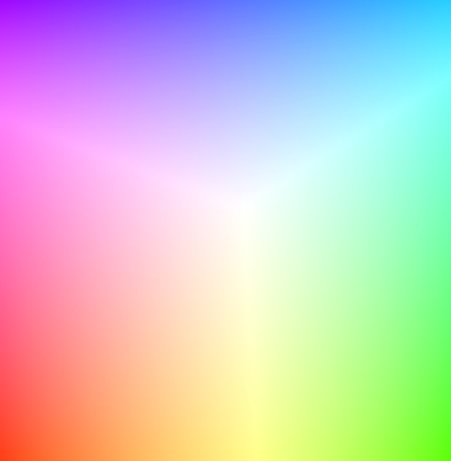
451 × 461 · 1 프레임
원본

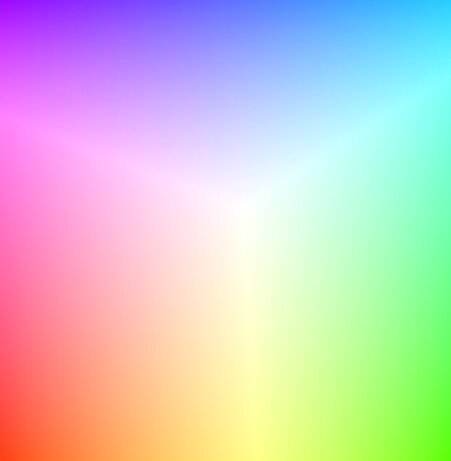
451 × 461 · 1 프레임
파일 받기
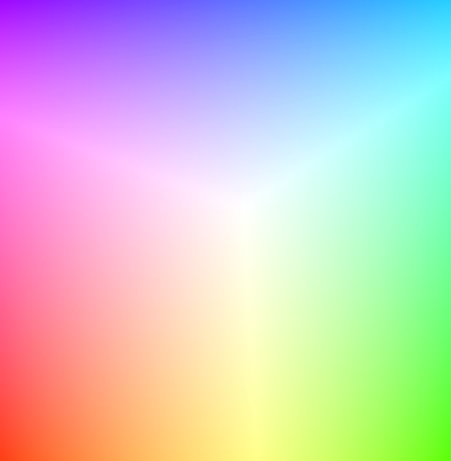
451 × 461 · 1 프레임
파일 받기
JPG는 많은 업로드 양식에서 사용할 수 있지만 손실 압축입니다. PNG는 디코딩한 픽셀을 무손실로 저장하므로 더 커질 수 있습니다. 둘 다 원본의 픽셀 크기를 유지하고, 원본 EXIF·위치·촬영 정보는 제거합니다.
아이폰 사진이 열리지 않으면 파일이 완전히 내려받아졌는지 확인하세요. Live Photo의 별도 MOV 동영상, HDR 화면의 밝기 표현, 깊이 정보까지 보존하는 도구는 아닙니다. 보관용 원본은 따로 남기고 변환본으로 업로드하세요.
이 파일들은 이 사이트와 같은 변환 엔진으로 생성했습니다. JPG·WebP 품질은 85이며, PNG는 무손실입니다. 표시된 용량은 예제 파일의 실제 크기로, 다른 이미지의 압축률을 보장하지 않습니다.
HEIC 원본: libheif의 공개 테스트 이미지. HEIC 미리보기는 PNG로 디코딩한 화면입니다. libheif · 원본 및 라이선스

아이폰 HEIC 사진을 JPG로 바꾸는 방법
아이폰 HEIC·HEIF 사진을 JPG로 무료 변환하세요. 설치·가입 없이 최대 20장을 한 번에 처리하고 ZIP으로 다운로드합니다. 사진은 서버에 업로드하지 않습니다.
- 아이폰에서 옮긴 HEIC 또는 HEIF 사진을 선택합니다. 최대 20장을 한 번에 넣을 수 있습니다.
- JPG가 미리 선택되어 있습니다. 화질을 조절하고 변환 버튼을 누르세요. JPEG도 같은 이미지 형식입니다.
- 변환된 사진을 하나씩 저장하거나 ZIP으로 모두 다운로드합니다. 창을 닫기 전에 결과를 저장하세요.
HEIC를 JPG로 바꾸는 이유는?
아이폰 사진이 업로드할 사이트나 프로그램에서 열리지 않을 때 JPG로 바꾸면 호환성을 높일 수 있습니다. 이미 JPG를 받는 곳에서 HEIC만 거부할 때 쓰기 좋습니다.
화질과 촬영 정보는 그대로인가요?
픽셀 크기는 유지하지만 JPG는 손실 압축입니다. 화질을 높일수록 보통 파일이 커지며, 원본과 완전히 같지는 않습니다. 방향을 바로잡고 색상 프로필을 적용하며, EXIF 등 원본 메타데이터는 제거합니다.
Live Photo도 동영상으로 변환되나요?
HEIC 안의 정지 사진을 변환합니다. Live Photo의 별도 동영상이나 HEIF의 여러 이미지를 하나의 애니메이션으로 만들지는 않습니다.